

检查点
检查点(Checkpoint)是 Dline 在任务进行中为工作区保存的快照。你可以查看某个检查点之后发生了哪些变化,也可以把文件、对话或两者一起回滚到该检查点。
工作原理:影子 Git 仓库
Section titled “工作原理:影子 Git 仓库”Dline 不会在你的项目仓库中提交任何内容,而是为每个工作区维护一个独立的“影子” Git 仓库:
| 项目 | 说明 |
|---|---|
| 存储位置 | <documents-root>/checkpoints/<工作区路径哈希>/.git。<documents-root> 默认是系统“文档”目录下的 dline,可用环境变量 DLINE_DOCS_DIR 覆盖 |
| 工作树 | 影子仓库的 core.worktree 指向你的项目目录,因此它直接读取和恢复项目文件 |
| 提交身份 | 使用独立的提交者身份 Dline Checkpoint,并关闭提交签名;不会读取或修改你的 Git 用户配置 |
| 共享范围 | 同一工作区的所有任务共享一个影子仓库;每个检查点提交都带有所属任务的标识 |
因此,检查点不会在项目仓库中创建提交、分支或暂存改动。但恢复检查点的目的就是改写工作区文件,请阅读下文的恢复规则。
何时保存检查点
Section titled “何时保存检查点”- 任务开始时:第一次请求会为工作区建立基线快照。之后第一个可能修改工作区的工具会等待基线完成;只读工具可以与它并行执行。
- 每一轮可能修改工作区的助手回复之后:只要这一轮包含只读列表之外的工具(例如写文件、替换文本、执行命令),Dline 就会保存一个检查点。只读工具包括
read_file、list_files、search_files、list_code_definition_names、find_references、web_search、web_fetch、load_skill、load_workflow、浏览器与提问类工具等。 - 任务完成时:完成结果会获得自己的检查点,供 View Changes 使用。
检查点按“轮”保存,而不是每次工具调用各保存一个。如果暂存后发现没有任何变化,检查点会复用当前快照。
快照包含哪些文件
Section titled “快照包含哪些文件”| 情况 | 暂存方式 |
|---|---|
| 新建或重新打开的影子仓库 | 扫描整个工作区建立基线(应用下文的排除规则) |
| 写文件、替换文本、应用补丁等编辑工具 | 暂存这些工具记录的文件路径。这些路径会被强制加入,即使它们匹配 .gitignore 或内置排除规则 |
| 执行过命令、但没有明确记录的文件 | 先检查工作区状态,再扫描工作区中符合规则的变化 |
扫描工作区时会排除:
- 内置排除:
.git/;构建与依赖目录(如node_modules/、dist/、build/、out/、bin/、obj/、vendor/、venv/、coverage/、.vscode/、.idea/);图片、音视频等媒体文件(如*.png、*.jpg、*.gif、*.mp4、*.mp3);缓存与日志(如*.log、*.lock、*.tmp);环境配置(如*.env*、*.local);压缩包与二进制(如*.zip、*.exe、*.dll);数据库文件;地理数据文件(包括*.csv)。 - Git LFS 文件:项目根目录
.gitattributes中带filter=lfs的模式。 - 项目的
.gitignore。 - 嵌套仓库:工作区内其他 Git 仓库或子模块的目录。
把鼠标悬停在聊天中的 Checkpoint 标记上,会出现 Compare 与 Restore 两个按钮。
- Compare:在编辑器中打开标题为 “Changes since snapshot” 的多文件差异视图,比较的是该检查点与当前工作区,因此会包含该检查点之后的所有改动,而不只是紧接着的那一步。
- View Changes:任务完成后,完成结果下方的按钮会打开 “New changes”,显示与上一次完成(或任务开始)相比,本任务新产生的改动。
点击 Restore 打开恢复菜单:
| 选项 | 菜单说明 | 效果 |
|---|---|---|
| Restore Files & Task | Revert files and clear messages after this point | 恢复文件,并删除该点之后的消息 |
| Restore Files Only(在 More options 中) | Revert files to this checkpoint | 只恢复文件,对话保持不变 |
| Restore Task Only(在 More options 中) | Clear messages after this point | 只删除该点之后的消息、API 对话记录和上下文,文件保持不变 |
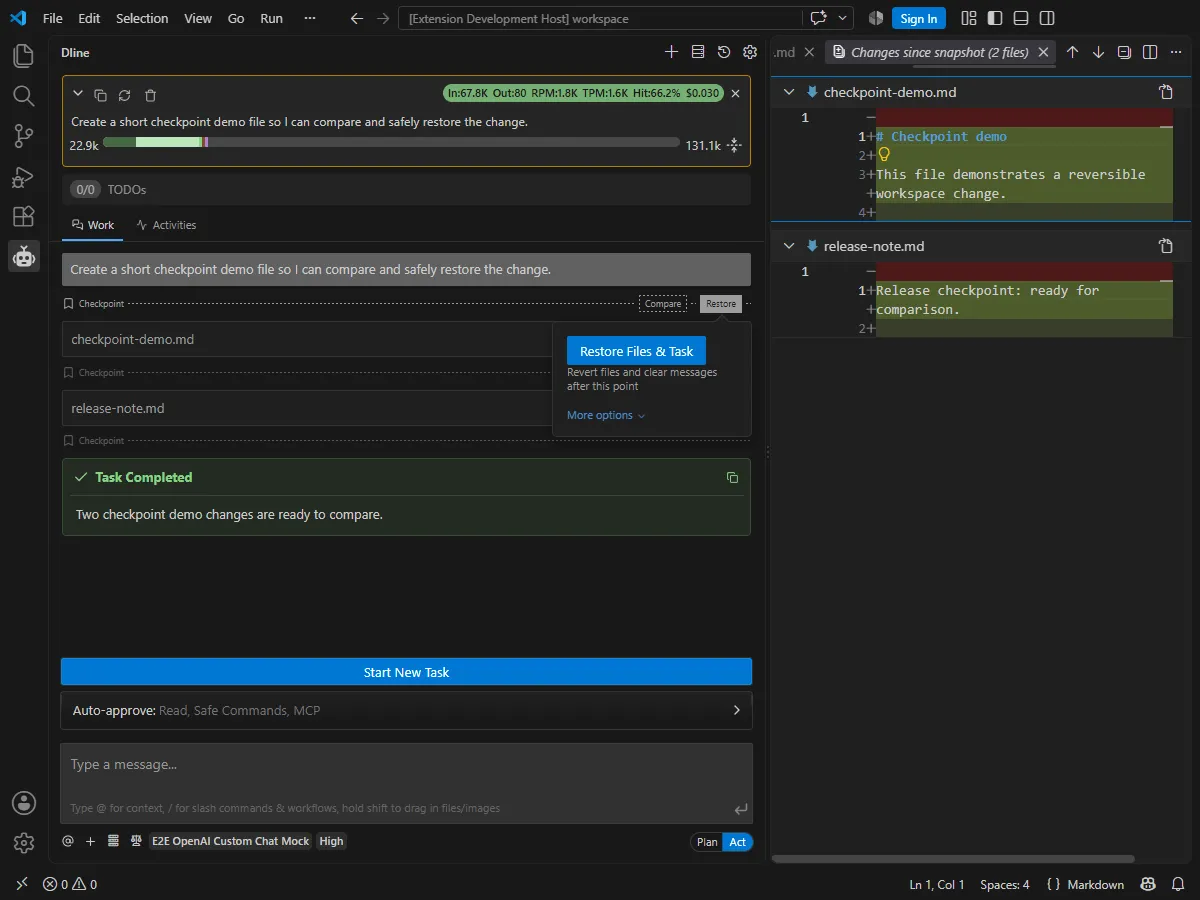
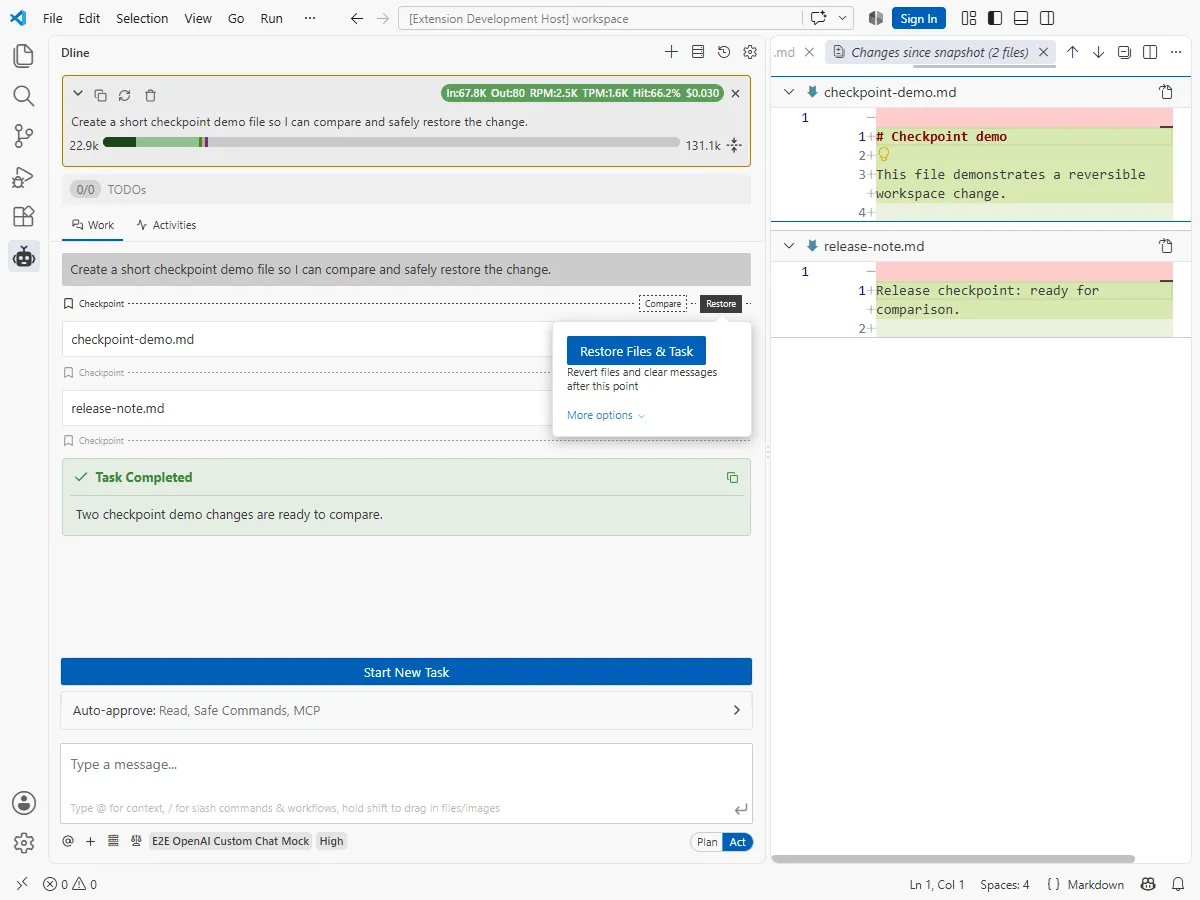
如果该检查点没有可用的文件快照,或者它是上下文压缩产生的检查点(显示为 “Compaction checkpoint”),菜单只提供 Restore Task Only。
文件恢复成功后,对应标记会显示为 Checkpoint (restored),此时该检查点的 Restore Files Only 不可再次点击;之后保存新检查点时,该状态会被清除。
文件恢复并不是简单地把整个项目“回到过去”,具体范围取决于本任务改过哪些文件:
- 本任务通过编辑工具修改过文件时:只恢复这些文件。检查点中存在的文件还原为当时的内容;检查点中不存在的文件(例如之后新建的文件)会被删除。其他文件保持不变。
- 本任务没有记录任何被编辑的文件时(例如只通过命令改动了工作区):对影子仓库执行
git reset --hard,快照所跟踪的所有文件都会回到该检查点,影响范围可能更大。 - Restore Files & Task 中文件恢复失败时:对话仍会被恢复,同时显示文件恢复的错误信息。
编辑已发送的消息
Section titled “编辑已发送的消息”点击对话中你发送过的消息即可编辑。修改文本后会出现两个按钮:
- Restore Chat:把对话恢复到这条消息之前,并用编辑后的文本继续任务。在编辑框中按
Enter等同于点击此按钮,按Esc取消编辑。 - Restore All:同时把对话和工作区文件恢复到该检查点。当前版本中,编辑后的文本只会由 Restore Chat 发送。
如果文本没有改动,两个按钮都不会执行恢复。任务顶部显示检查点错误时,Restore All 不会出现。
限制与常见提示
Section titled “限制与常见提示”| 情况 | 行为 |
|---|---|
| 没有打开工作区 | 显示 “No workspace detected. Please open Dline in a workspace to use checkpoints.” |
| 工作区根目录正好是用户主目录、桌面、文档或下载目录 | 不能使用检查点,提示 “Cannot use checkpoints in … directory”;请改为打开具体的项目文件夹 |
| 多根工作区 | 显示 “Checkpoints are not currently supported in multi-root workspaces.”,该任务不创建检查点 |
| 初始化较慢 | 15 秒后提示可能是大型仓库;长时间未完成会提示初始化超时 |
| 初始化失败 | 任务顶部显示错误,提供 Retry Checkpoints,部分情况下还提供 Disable Checkpoints |
- 删除单个任务时,只删除该任务自己的目录;工作区共享的影子仓库会保留,供其他任务使用。
- 删除最后一个任务,或在历史记录中使用 Delete All History 并选择 Delete Everything 时,整个
checkpoints目录都会被删除。选择 Delete All Except Favorites 时检查点目录会保留。 - 没有单独的“清除检查点”按钮。
与自动批准配合
Section titled “与自动批准配合”检查点提供了回滚手段,但不会替你审查改动。如果为文件编辑或命令开启了自动批准,建议在任务完成后用 View Changes 或 Compare 检查结果,再决定是否恢复。