

完整使用指南
本教程带你用 Dline 从零构建一个单文件待办应用,并在过程中熟悉 Plan/Act 模式、审批改动、迭代修改和检查点回滚。
开始之前,请确认:
第 1 步:打开项目文件夹
Section titled “第 1 步:打开项目文件夹”Dline 在工作区中创建和编辑文件。为待办应用准备一个空文件夹:
-
在 VS Code 中选择 File → Open Folder。
-
新建一个文件夹,例如桌面上的
todo-app。 -
选中该文件夹并点击 Open。
资源管理器中会显示该文件夹,此时文件列表为空。
第 2 步:打开 Dline 面板
Section titled “第 2 步:打开 Dline 面板”点击 VS Code 活动栏中的 Dline 图标即可打开面板。面板分为三块:顶部标题栏、中间的任务对话、底部的输入框。
标题栏按钮与是否有任务在运行无关,随时可用:


| 编号 | 按钮 | 作用 |
|---|---|---|
| 1 | New Task(+) | 在当前编辑器旁边的编辑器标签页中打开一个新的 Dline 任务;侧边栏和其他标签页中的任务不受影响 |
| 2 | MCP Servers | 侧边栏切换到 MCP 服务器视图 |
| 3 | History | 侧边栏切换到任务历史,可重新打开、搜索和删除任务 |
| 4 | Settings | 侧边栏切换到设置,包括 Profile、功能开关和终端选项 |
打开任务后,对话顶部会显示任务头。点击折叠箭头或任务标题可以展开或收起。


| 编号 | 控件 | 作用 |
|---|---|---|
| 1 | 用量胶囊(In、Out、RPM、TPM、Hit、费用) | 显示 token 用量、请求速率、提示缓存命中率和费用(模型有定价时);点击打开 API Rate History |
| 2 | 上下文条 | 显示任务的上下文窗口占用,悬停可查看摘要 |
| 3 | Compact Task | 压缩对话以释放上下文,执行前会先确认 |
| 4 | Copy Text | 复制任务提示词 |
| 5 | Refresh Prompt Cache | 重建任务的系统提示词。出现警告图标表示任务开始后 Rules、Skills、MCP 服务器等提示词输入发生了变化;刷新会导致一次提示缓存未命中 |
| 6 | Delete Task | 确认后永久删除任务 |
| 7 | Close Task(×) | 关闭当前任务,回到起始界面 |
自动压缩失败且 Retry 无法恢复任务时,Compact Task 旁会出现 More context actions(⋯)按钮,提供 Force truncate conversation history,需要输入 TRUNCATE 确认。
任务头下方有时会出现提示横幅,例如提示缓存命中率持续偏低、检查点出错(Retry Checkpoints / Disable Checkpoints),或任务锁被其他窗口占用(Unlock)。
输入框上方是 Auto-approve 栏,下方是一排工具按钮:
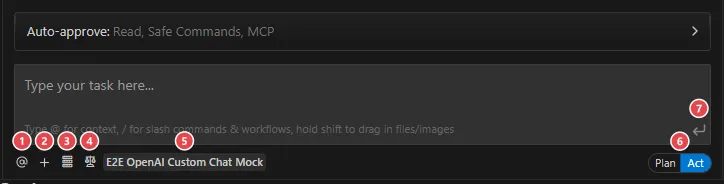
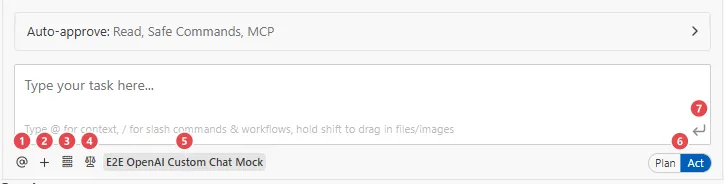
| 编号 | 控件 | 作用 |
|---|---|---|
| 1 | @(Add Context) | 插入 @ 引用文件、文件夹、终端输出、Problems 等上下文 |
| 2 | +(Add Files & Images) | 选择文件或图片附加到消息 |
| 3 | MCP 图标(Manage MCP Servers) | 打开 MCP 服务器弹窗,启用或停用服务器 |
| 4 | 天平图标(Manage Dline Rules & Workflows) | 打开能力面板,管理 Rules、Workflows、Skills、Subagents 与 Environments |
| 5 | 模型名称(Select model) | 切换当前使用的模型 |
| 6 | Plan / Act 开关 | 在 Plan 模式与 Act 模式之间切换 |
| 7 | 发送按钮 | 发送消息 |
第 3 步:给 Dline 一个任务
Section titled “第 3 步:给 Dline 一个任务”点击面板底部的输入框,粘贴以下提示词:
Build a todo app in a single HTML file. Include:- Input field to add new tasks- List that displays all tasks- Checkbox to mark tasks complete (with strikethrough styling)- Button to delete individual tasks- Clean, modern design with CSS- All JavaScript inline in the same file按 Enter 或点击发送按钮提交。发送快捷键可在 Settings → General → Send messages with 中改为 Ctrl + Enter 或 Shift + Enter。
第 4 步:理解 Plan 模式与 Act 模式
Section titled “第 4 步:理解 Plan 模式与 Act 模式”输入区右下角有一个 Plan / Act 切换开关,点击即可切换模式;把鼠标悬停在开关上可以看到切换快捷键。
- Plan 模式:Dline 收集信息并与你讨论方案。适合先对齐需求、调整思路、澄清细节。
- Act 模式:Dline 直接执行任务,创建文件、编写代码。
第 5 步:审批改动
Section titled “第 5 步:审批改动”Dline 准备写入文件时,聊天中会显示目标文件路径(例如 index.html)和拟写入的内容,下方出现两个按钮:
- Approve:允许 Dline 创建或编辑该文件;
- Reject:拒绝本次改动,你可以随后给出新的指示。
点击 Approve,index.html 会出现在编辑器左侧的资源管理器中。
第 6 步:查看应用
Section titled “第 6 步:查看应用”在浏览器中打开 index.html:
方式 A:使用终端
在编辑器中打开终端(Ctrl+` 或菜单 Terminal → New Terminal),执行:
open index.html方式 B:使用 Finder
在资源管理器中右键 index.html,选择 Reveal in Finder,然后双击该文件。
方式 A:使用终端
在编辑器中打开终端(Ctrl+` 或菜单 Terminal → New Terminal),执行:
start index.html方式 B:使用文件资源管理器
在资源管理器中右键 index.html,选择 Reveal in File Explorer,然后双击该文件。
方式 A:使用终端
在编辑器中打开终端(Ctrl+` 或菜单 Terminal → New Terminal),执行:
xdg-open index.html方式 B:使用文件管理器
在资源管理器中右键 index.html,选择 Open Containing Folder,然后双击该文件。
如果安装了 Live Server 扩展,也可以右键 index.html 并选择 Open with Live Server,文件变化时页面会自动刷新。
试着添加、勾选和删除几个任务。应用完全在浏览器中运行,不需要后端。
第 7 步:迭代改进
Section titled “第 7 步:迭代改进”在同一个任务中继续发送消息,Dline 会基于已有代码修改,而不是从头重写。可以尝试:
Add local storage so tasks persist when I refresh the pageSwitch to a dark theme with purple accent colorsAdd a filter to show all, active, or completed tasksDline 会先读取现有的 index.html,再提出具体改动,并在修改前等待你的批准。点击 Approve 后刷新浏览器即可看到效果。
第 8 步:用检查点撤销改动
Section titled “第 8 步:用检查点撤销改动”Dline 修改工作区后,聊天中会出现 Checkpoint 标记。把鼠标悬停在标记上会显示两个按钮:
- Compare:查看从该检查点起发生了哪些文件变化;
- Restore:打开恢复菜单。
恢复菜单提供以下选项:
| 选项 | 效果 |
|---|---|
| Restore Files & Task | 将文件恢复到该检查点,并清除该点之后的消息 |
| Restore Files Only(在 More options 中) | 只将文件恢复到该检查点,保留对话 |
| Restore Task Only(在 More options 中) | 只清除该点之后的消息,文件保持不变 |
想撤销某次改动但继续和 Dline 讨论其他做法时,使用 Restore Files Only。
更多内容参见检查点。
你学到了什么
Section titled “你学到了什么”你已经完成了 Dline 的核心工作流程:
- 打开项目文件夹作为工作区;
- 打开 Dline 面板并在输入框中描述任务;
- 理解并切换 Plan 与 Act 模式;
- 在写入前审批文件改动;
- 在同一任务中发送后续消息进行迭代;
- 使用检查点撤销改动。
这些模式适用于从简单脚本到完整应用的各种项目。你提供的上下文越具体,结果越好。
- 开启新任务:在输入框中输入
/newtask,Dline 会基于当前上下文开启一个新任务; - 报告问题:输入
/reportbug,Dline 会协助整理并创建 GitHub issue; - 项目 issue:访问 Dline issue tracker。