

终端环境(bashrc.yml)
Dline 执行命令前,会读取工作区根目录下的 .agents/bashrc.yml,为命令准备环境变量、加载启动脚本,并在命令前后运行你指定的命令。适合激活 Python 虚拟环境、加载 Visual Studio 开发者环境(vcvars64.bat)、设置代理或工具链路径等场景。
在界面中编辑
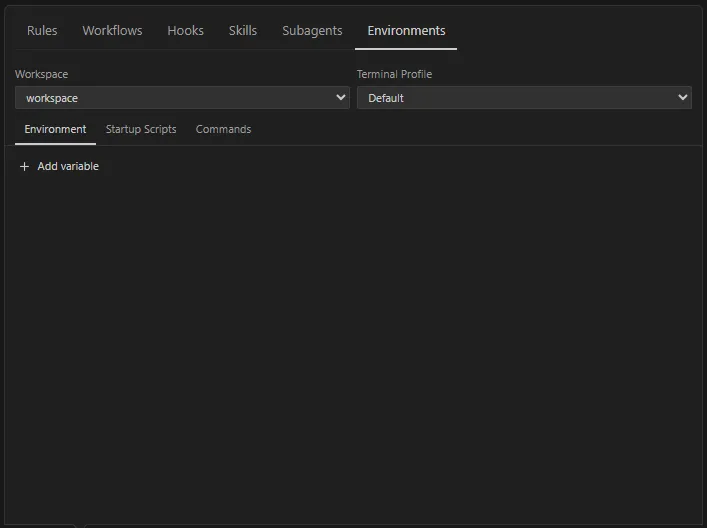
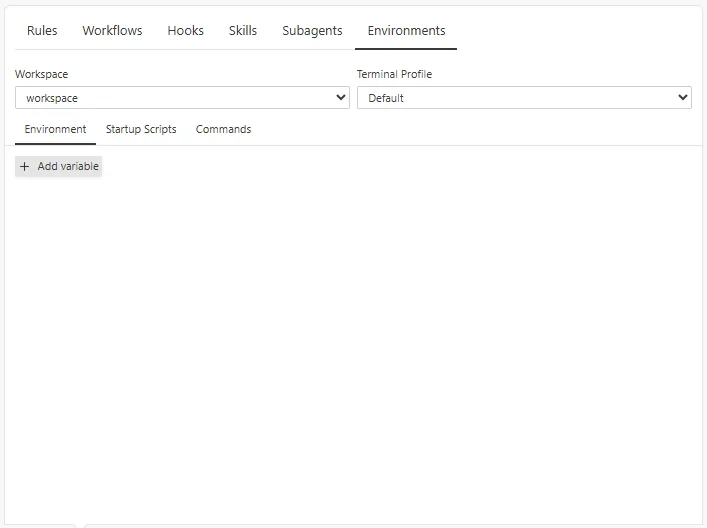
Section titled “在界面中编辑”点击输入框下方工具栏中的天平图标(悬停提示为 Manage Dline Rules & Workflows),切换到 Environments 标签:
- 在 Workspace 中选择工作区(多根工作区时有多个选项)。
- 在 Terminal Profile 中选择要配置的终端配置,默认选中设置中的 Default Terminal Profile。
- 在三个子标签中编辑:
- Environment:添加环境变量。勾选 Unset 表示在命令环境中删除该变量。
- Startup Scripts:添加启动脚本路径。
- Commands:选择 Python Env Manager(None、Conda、venv),并编辑 Pre Commands 和 Post Command。
- 修改会在停止输入约 0.35 秒后自动保存到
.agents/bashrc.yml,状态栏显示 Saving… → Saved。直接编辑文件后,面板会在约 1 秒内同步,显示 Synced。
在面板中编辑时,只会更新当前平台下所选终端配置的内容,其他平台和配置保持不变。如果文件在保存前被外部修改,保存会被拒绝,需要重新加载后再改,避免覆盖外部编辑。
Python 环境
Section titled “Python 环境”- 选择 Conda 时,面板会列出本机的 Conda 环境,并生成
conda activate <环境名>作为前置命令。 - 选择 venv 时,默认路径是
${workspaceFolder}/.venv(Windows 为${workspaceFolder}\.venv),并按终端类型生成激活命令:- bash、zsh 等:
. '<路径>/bin/activate' - Command Prompt:
call "<路径>\Scripts\activate.bat" - PowerShell:
& "<路径>\Scripts\Activate.ps1"
- bash、zsh 等:
version: 1environment: PIP_INDEX_URL: https://mirrors.example.com/pypi/simpleplatforms: win32: environment: PYTHONUTF8: "1" profiles: default: environment: TOOLCHAIN_HOME: ${workspaceFolder}\tools LEGACY_FLAG: null startupScripts: - C:\Program Files\Microsoft Visual Studio\2022\Community\VC\Auxiliary\Build\vcvars64.bat preCommands: - '& "${workspaceFolder}\.venv\Scripts\Activate.ps1"' postCommand: Write-Output done linux: profiles: bash: startupScripts: - ./scripts/dev-env.sh preCommands: - conda activate myenv| 字段 | 说明 |
|---|---|
version | 必填,必须为 1 |
environment | 所有平台共用的环境变量 |
platforms.<平台> | 平台名只能是 win32、linux、darwin |
platforms.<平台>.environment | 该平台的环境变量 |
platforms.<平台>.profiles.<配置 ID> | 某个终端配置的设置,可包含下面四个字段 |
environment | 该终端配置的环境变量。值可以是字符串、数字或布尔值;null 表示删除该变量 |
startupScripts | 启动脚本路径列表 |
preCommands | 在每条命令之前运行的命令列表 |
postCommand | 在每条命令之后运行的一条命令 |
- 出现未列出的字段、平台名不正确或值类型不对时,整个文件视为无效。Dline 会记录错误日志,并按不带任何项目配置的方式照常执行命令。
- 三层环境变量按“全局 → 平台 → 终端配置”合并,后者覆盖前者。
终端配置 ID
Section titled “终端配置 ID”| 平台 | 可用 ID |
|---|---|
| Windows | default(Windows PowerShell)、powershell-7、powershell-legacy、cmd、wsl-bash、git-bash |
| macOS | default(zsh)、zsh、bash |
| Linux | default(bash)、bash、zsh、dash |
default 会先按平台解析为具体配置(Windows 为 powershell,macOS 为 zsh,Linux 为 bash)再查找,找不到时再用 default 本身查找。Dline 使用的终端配置由 Settings → Terminal 中的 Default Terminal Profile 决定。
environment 的值、startupScripts、preCommands 和 postCommand 中可以使用:
${workspaceFolder}:命令所在的工作区根目录;${env:NAME}:Dline 进程中环境变量NAME的值,不存在时为空字符串。
相对路径的启动脚本相对于工作区根目录解析。
-
启动脚本:在 VS Code 终端中执行时,只在创建终端时加载一次;后台执行的命令每次都会先加载启动脚本。支持的类型取决于终端:
- PowerShell:
.ps1,以及.bat/.cmd(会把脚本设置的环境变量带回 PowerShell); - Command Prompt:
.bat、.cmd; - bash、zsh 等:
.bashrc、.bash、.sh。
类型不匹配的脚本不会执行,会记为失败。
- PowerShell:
-
前置命令在每条命令之前运行,后置命令在每条命令之后运行,它们的输出都被丢弃。
-
启动脚本、前置命令或后置命令失败时,不会中断你的命令;失败信息会写入 Dline 日志(前缀
[ShellEnvironment])。 -
命令的退出码始终是命令本身的退出码,不受后置命令影响。
-
配置只作用于位于某个工作区内的命令;多根工作区时,使用命令所在目录对应的那个工作区的
.agents/bashrc.yml。